

Videos und Audio mühelos bearbeiten:
Digiarty VideoProc Converter AI ( Pc und Mac) für kurze Zeit kostenlos sichern

Die komplette Software zur Verarbeitung und Bearbeitung von Video und Audio

VideoProc Convert AI ist die schnellste Videoverarbeitungssoftware und unterstützt dabei Level 3 von Intel-, AMD- und NVIDIA-GPUs
Verarbeiten und retuschieren Sie Ihr großes 4K/8K/HDR-Filmmaterial von GoPro, DJI, Smartphones usw. auf einfache Art
Jetzt die neuste Evolutionsstufe von VideoProc Convert AI statt UVP 45,95 € gratis herunterladen und lebenslang kostenlos nutzen.
Zeitlich Streng limitierte VORTEILS-Aktion: Jetzt videoproc Converter AI als Vollversion inklusive LIzenzschlüssel sichern und gratis nutzen.Aber nur bis zum 08.04.2026
Nehmen Sie einfach alles auf: mit VideoProc Converter AI
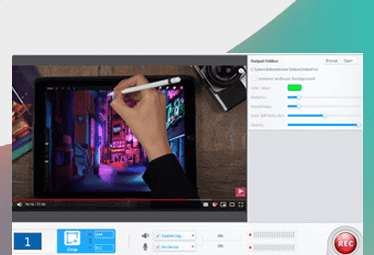
Mit VideoProc Converter AI lassen sich mühelos Webcam, Desktop- oder iOS-Bildschirme für Spiele, Arbeit, Bildung und mehr aufnehmen. Verwenden Sie AI Super Resolution, um Ihre Aufnahmen auf 4K/8K/10K zu verbessern, und konvertieren Sie sie mit Frame Interpolation in 120/240/480 FPS zu konvertieren. Außerdem können Sie mit der integrierten Bearbeitungs-Toolbox Ihre Aufnahmen schnell schneiden, zoomen, aufteilen, zusammenfügen und drehen.
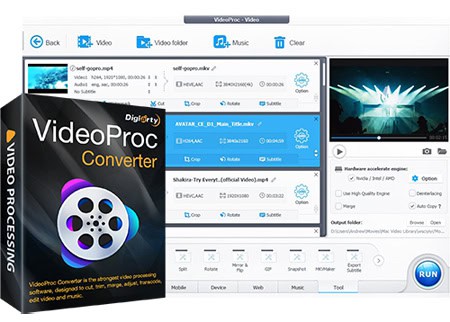

Mit VideoProc 4K sind Sie bestens für die Bearbeitung Ihrer Videos ausgestattet Diese Software bietet alles was das Profiherz begehrt und ist zudem, dank seiner übersichtlichen Bedienoberfläche auch für Anfänger geeignet. Ob Sie Ihre Videos schneiden, aufteilen, zuschneiden, zusammenführen, die Größe ändern möchten oder einen Rahmen, Effekte, Untertitel oder ein Wasserzeichen hinzufügen möchten – Alles kein Problem mit VideoProc 4K.
Die flexible Aufzeichnung für alle möglichen Anlässe. Der Screen-Recorder mit drei Aufnahme-Modi (inkl. Kombination)
Bildschirm aufnehmen
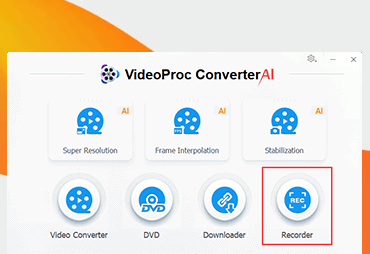
Einen Teil Ihres Bildschirms oder den gesamten Bildschirm wählen, Ihren Browser, Computerprogramme, Desktop-Aktivitäten und Audio erfassen. Auch unerwünschte Teile oder Werbung ausschneiden.
Webcam aufnehmen
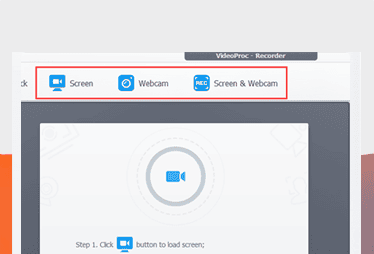
Nehmen Sie Ihre Webcam und Ihren Ton auf, um sich selbst beim Sprechen aufzuzeichnen. Sie können auch einen virtuellen Hintergrund hinzufügen oder mit einem Greenscreen Ihren Hintergrund ändern.
Aufnahmen verbessern mit KI
Verbessern Sie jede Art von Aufnahme für eine höhere Qualität und erhöhen Sie die FPS für eine flüssigere Wiedergabe, egal
ob es sich um Gameplay, Bildschirmaufnahmen oder andere Videoinhalte handelt.
VideoProc Converter AI: So verbessern, schneiden und komprimieren Sie Videos Schritt für Schritt (Einsteiger-Tutorial)
Wenn Sie VideoProc Converter AI zum ersten Mal nutzen, denken Sie am besten in einem einfachen Ablauf: 1) Datei auswählen, 2) verbessern oder bearbeiten, 3) als MP4/H.264/H.265 passend exportieren. Starten Sie das Programm und ziehen Sie Ihr Video per Drag-&-Drop hinein (z. B. ein verwackelter Handy-Clip vom Familienfest oder ein älteres Urlaubsvideo); danach entscheiden Sie, was das Material braucht: Für „Bild wird ruhiger“ wählen Sie die Stabilisierung, für „Korn/Griesel weg“ die Rauschreduzierung, für „zu weich/unscharf“ die AI-Schärfung bzw. Super-Resolution (Upscaling) und für „ruckelige Bewegungen“ die Frame Interpolation, die Bewegungen glätten kann.
Nutzen Sie anschließend die Vorschau, um zu prüfen, ob das Ergebnis natürlich wirkt – gerade bei Gesichtern, wo VideoProc laut Hersteller auch Face-Restore/Detail-Wiederherstellung anbietet, kann „weniger“ oft „besser“ sein.
Wenn das Video grundsätzlich passt, wechseln Sie in die Ausgabe/Export-Einstellungen und wählen als Zielformat in der Regel MP4 (am kompatibelsten) und eine sinnvolle Auflösung (z. B. 1080p für Fernseher/Tablet); wenn die Datei kleiner werden soll, nutzen Sie die Komprimierung/Transkodierung, denn VideoProc ist auch als Converter für Umwandeln und Verkleinern ausgelegt. A
chten Sie dabei auf die Hardwarebeschleunigung: Das Programm nutzt laut Digiarty GPU-Beschleunigung (Intel/NVIDIA/AMD) durchgehend im Workflow und erkennt die passende Beschleunigung üblicherweise automatisch – das spart Zeit, besonders bei 4K-Material.
So gelangen Sie an Ihren Software-Deal
Nach Ihrer Registrierung erhalten Sie per E-Mail ihren individuellen Download – Link um die Vollversion von VideoProc Converter AI herunterladen zu können.
Starten und loslegen:
Entzippen Sie nun den Ordner und installieren Sie die Software. Folgen Sie dem Installations-Guide und nutzen Sie nun die Software gratis, ohne dafür zu zahlen. Legal, ohne Haken, ohne Kompromisse.
Wichtig: Die Registrierung muss vor dem 08.04.2026 erfolgen
VideoProc Converter AI kostenlos sichern
Alternativ können Sie das Produkt hier erhalten, ohne sich für unseren kostenlosen Newsletter anzumelden
Diese SOftware hat es in sich: Top Bewertungen zu VideoPRoc Converter AI
Redaktion
Starker und schneller Konverter
Einer der Schwerpunkte von VideoProc ist die Videokonvertierung. Dabei verfügt der leistungsstarke 4K-fähige Video über 370 Codecs als Eingabe und 420+ als Ausgabeformate und kann damit alle einfachen und komplexen Transcodierungsanforderungen erfüllen. Hier kann man alle Formate nachlesen.
Quelle: filmemachen
Redaktion
Intuitive Bediennung mit VideoProc
VideoProc ist eine vielversprechende Werkzeugkiste für die Optimierung und Konvertierung von Videoaufnahmen von Smartphones, Action-Cams, Drohnen, Webcams und Camcordern.
Quelle:netzsieger.de
Redaktion
VideoProc ist ein mächtiger Allrounder
Mit VideoProc erhalten Sie eine Software, die diverse Videoformate im Handumdrehen umwandelt, bearbeitet, aus dem Netz herunterlädt, und mehr. Sie ist dank GPU-Beschleunigung in der Lage von A nach B in Windeseile zu konvertieren
Quelle: Maclife
Redaktion
Einfacher Videoschnitt mit VideoProc
Während vollwertige Videoschnitt-Lösungen oft komplex und überladen sind, richtet sich VideoProc 4K eher an wenig versierte Anwender, welche Videos vom Smartphone, Action-Cam oder Video-Drohne bearbeiten oder konvertieren möchten
Quelle wintotal
Microsoft Windows 7, Windows 8/8.1, Windows 10 oder höher (32-Bit- und 64-Bit-Versionen werden unterstützt).
Support und Unterstützung bei der Programmbedienung:
Bitte haben Sie Verständnis, dass wir Ihnen hinsichtlich der Bedienung der hier zur Verfügung gestellten Programme keinen Support leisten können. Bitte wenden Sie sich hierzu direkt an den Hesteller.
Laden Sie den Installer von unserer Webseite herunter und starten Sie den Installations-Prozess, indem Sie mit einem Doppelklick auf das Programm-Icon ( exe) drücken.
Folgen Sie den Schritten 1-4 des Installationsprozesses.
- Es öffnet sich ein Fenster welches Sie zum Hersteller der Software leitet
- Öffnen Sie den Link, geben Sie Ihre E-Mail Adresse an an welcher der Code geschickt werden soll.
- Kopieren Sie den Freischaltcode in das dafür vorgesehene Feld
- All done: Sie können die Software nun lebenslang kostenlos nutzen. Legal – ohne Haken – und ohne dafür zu bezahlen.
Ihnen gefällt diese Aktion?
Dann teilen sie diese doch gleich mit Ihrem Netzwerk auf Facebook, Instagram, Twitter oder per E-Mail.